做办公、写论文、整理资料的朋友,大概率都遇到过PDF压缩难题。扫描版合同、毕业设计、高清课件动不动就100M超大PDF,发邮件提示附件超限、微信QQ传输失败、网盘上传卡顿。
很多人网上随便找工具踩满坑:要么压缩后图片模糊、文字发虚、排版错乱;要么标注免费,上传后强制开会员;更有不知名平台偷偷留存文件,造成隐私泄露。
今天给大家整理三套100M超大PDF文件免费压缩不模糊的实操方法,覆盖网页、电脑、手机全场景,全程无套路、零基础可直接照搬操作,完美兼顾体积和画质。
方案一:在线网页工具(临时应急首选、无需安装)
适用场景:偶尔压缩、临时办公、不想装软件
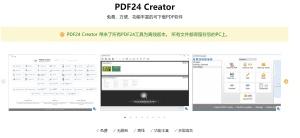
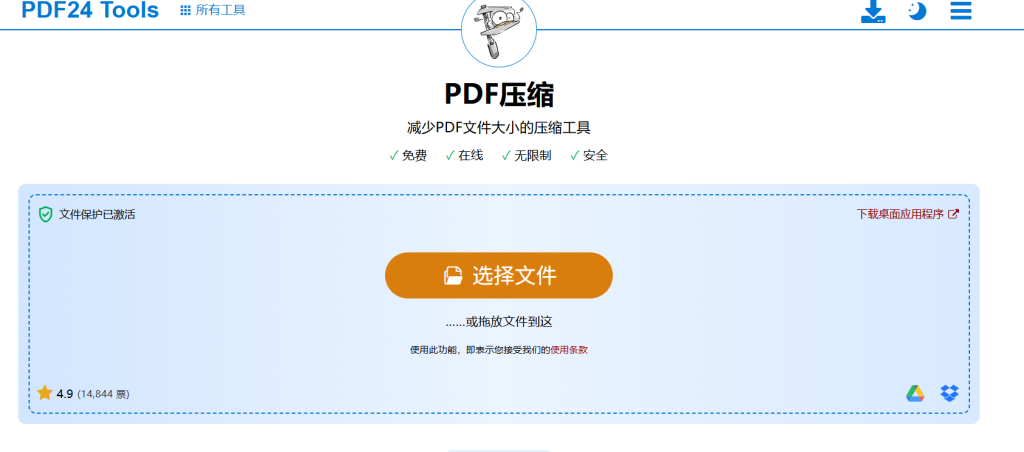
推荐工具:PDF24在线压缩(支持200M内大文件,完美适配100M PDF)
详细操作步骤
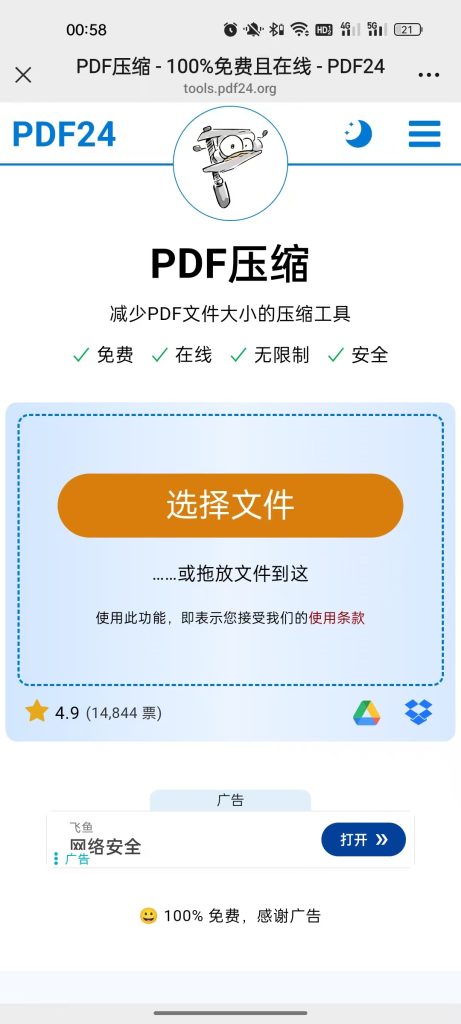
1. 浏览器直接打开工具网页,无需注册、无需登录;
2. 点击「选择PDF文件」,或直接拖拽100M PDF上传;
3. 压缩模式一定要选择优质压缩(保留清晰度),避开极致压缩,防止画质受损;
4. 等待1-3分钟处理完成,直接下载压缩后的文件,无水印。
方案优缺点&安全收费说明
✅ 优点:全设备通用、即用即走、无水印、100M大文件上传稳定、基础功能免费;
❌ 缺点:依赖网络,网速差易卡顿,高频使用有每日次数限制;
💰 收费:超大PDF高清压缩功能永久免费,仅进阶批量功能收费;
🔒 隐私:文件处理完成后2小时自动清空服务器,普通办公文件可放心使用,涉密文件不建议用。
方案二:手机小程序(移动端随身应急、免APP)
适用场景:外出办公、手机存的PDF、临时快速压缩
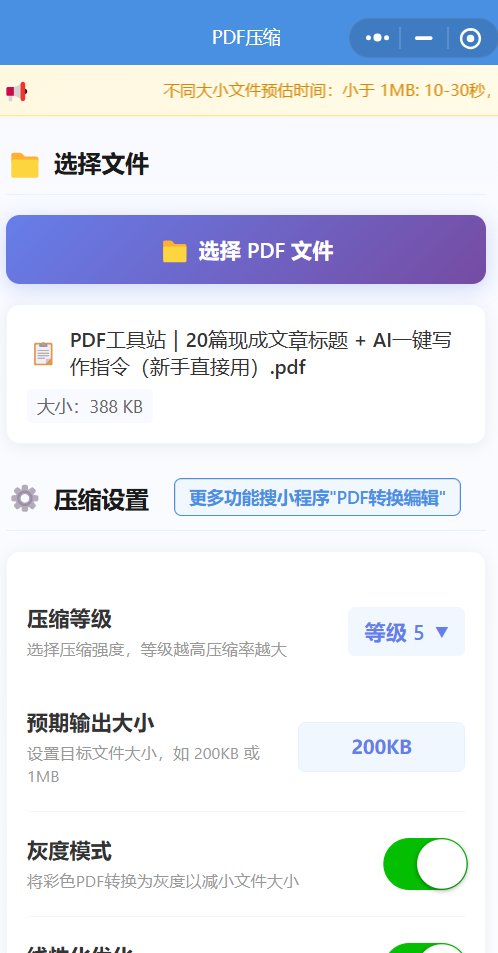
推荐工具:微信青蓝PDF转换小程序

详细操作步骤
1. 微信顶部搜索「青蓝PDF转换」,直接进入官方小程序;
2. 首页选择「PDF压缩」,从手机存储/微信文件中选中小于100M PDF文件;
3. 压缩档位选择「中清晰度压缩」,平衡文件大小和画质,避免模糊;
4. 一键压缩,完成后保存到手机,或直接微信转发。
方案优缺点&安全收费说明
✅ 优点:免安装APP、手机随时操作、上手最简单、100M单文件压缩免费无水印;
❌ 缺点:大批量压缩效率低,受手机网速限制;
💰 收费:免费使用,每次压缩后需要看广后才可以复制下载链接下载;
🔒 隐私:处理完成后30分钟后会清空云端缓存,不留存原始文件,日常办公足够安全。
方案三:电脑本地软件(隐私首选、离线无泄露)
适用场景:公司涉密文件、合同、内部资料、长期频繁压缩
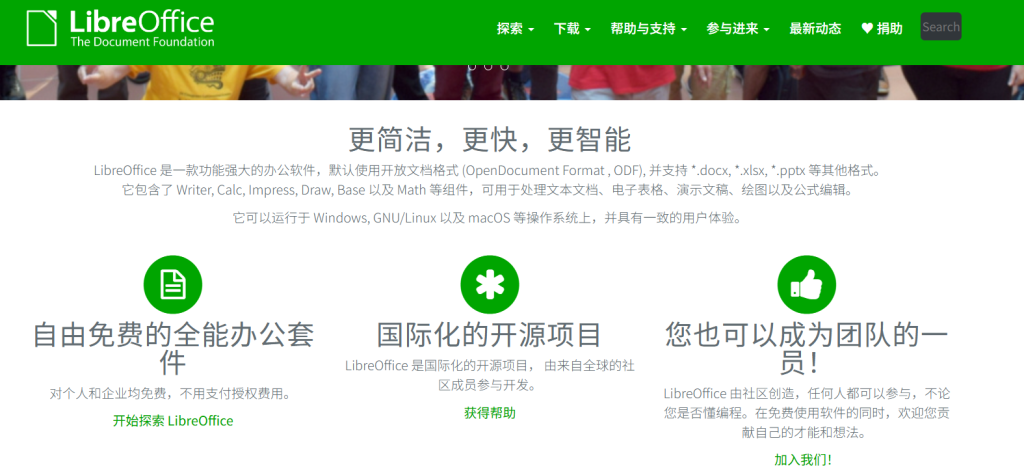
推荐工具:LibreOffice(开源永久免费、无广告、无捆绑)
详细操作步骤
1. 官网下载安装LibreOffice办公套件,打开Draw绘图组件;
2. 点击左上角「文件-打开」,导入需要处理的100M超大PDF;
3. 顶部菜单栏选择「文件-导出为-导出为PDF」;
4. 图像设置调整为150DPI,开启图片压缩,确认导出即可。
方案优缺点&安全收费说明
✅ 优点:全程本地离线处理,零文件泄露风险;无文件大小限制,百兆PDF均可压缩;永久免费、无弹窗广告、无会员套路;
❌ 缺点:需要提前安装软件,新手初次操作略有门槛;
💰 收费:完全开源免费,无任何充值入口;
🔒 隐私:文件不上传外网,涉密文件、重要资料优先选择这个100M超大PDF文件免费压缩不模糊方案。
四、高频报错问题+专属修复方案
1. 100M文件上传卡顿、进度条卡住、上传失败
原因:网络波动、在线服务器会限流;解决:切换稳定WiFi,超大文件优先用电脑本地方案,避免线上传输卡顿。
2. 文件提示加密、无法压缩
原因:PDF设置了打开/编辑密码;解决:先解除文件密码,再进行压缩操作。
3. 压缩后文件的大小几乎没有变
原因:纯文字PDF无多余图片,可压缩空间小;解决:提前清理PDF注释、冗余数据,再重新导出压缩。
4. 压缩后图片出现模糊、文字发虚、画质变差
原因:误选极致压缩、重复二次压缩;解决:放弃极速瘦身模式,选择高清优质压缩,仅对原文件压缩一次。
五、最优方案总结&长期避坑小贴士
快速选型建议
1. 临时应急、偶尔使用:优先在线网页工具,便捷高效;
2. 涉密文件、长期使用:首选电脑本地软件,隐私安全无风险;
3. 手机外出、随时处理:微信小程序和在线网页都挺方便的,轻松完成小于100M超大PDF文件免费压缩不模糊操作。
长期PDF使用避坑指南
1. 远离小众不知名压缩网站,大概率捆绑病毒、弹窗广告,甚至窃取文件;
2. 重要PDF压缩前一定需要留存原版文件,避免画质不可逆损坏;
3. 日常压缩优先选择高清档位,不要一味追求最小体积,兼顾实用性和画质。